
Wie und mit welchen Plugins sollte man WordPress-Backups erstellen?
UpdraftPlus, Duplicator und BackWPup im Vergleich: So planst du WordPress-Backups, speicherst sie sicher und testest die Wiederherstellung.
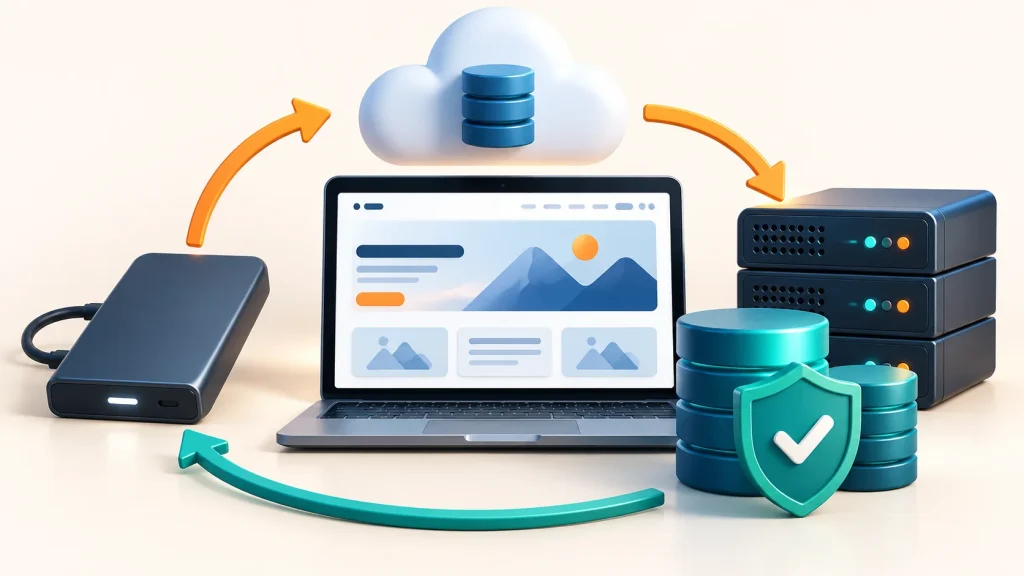
Ein fehlgeschlagenes Update, versehentlich gelöschte Inhalte oder ein Problem beim Hosting: Ohne Sicherung kann aus einer kleinen Störung schnell ein aufwendiger Neuaufbau werden. Ein WordPress-Backup gibt dir eine Rückkehrmöglichkeit. Entscheidend ist allerdings nicht nur, dass eine Sicherung erstellt wird. Du musst sie auch erreichen und zuverlässig wiederherstellen können.
In diesem Beitrag vergleichen wir drei bekannte Backup-Plugins: UpdraftPlus, Duplicator und BackWPup. Anschließend zeigen wir dir, wie du deine Sicherungen im Alltag sinnvoll organisierst. Die Auswahl ist eine redaktionelle Einordnung und keine Rangliste nach Marktanteilen.
Was muss ein WordPress-Backup enthalten?
Zu einer wiederherstellbaren Website gehören Datenbank und Dateien. In der Datenbank liegen unter anderem Beiträge, Einstellungen und bei WooCommerce auch wichtige Geschäftsdaten. Zu den Dateien zählen Bilder, Plugins, Themes und weitere Bestandteile deiner Installation. Nur den Upload-Ordner herunterzuladen reicht deshalb nicht aus.
Prüfe beim Einrichten genau, welche Verzeichnisse und Tabellen dein Plugin tatsächlich einschließt. WordPress-Konfiguration, eigene Dateien außerhalb der üblichen Ordner und zusätzliche Datenbanken sind nicht automatisch in jedem Sicherungsumfang enthalten. Die WordPress-Dokumentation zu Backups erklärt die beiden Bestandteile und ihre Bedeutung für die Wiederherstellung.
1. UpdraftPlus: guter Einstieg in regelmäßige Sicherungen
UpdraftPlus eignet sich besonders, wenn du deine WordPress-Website regelmäßig sichern und die Wiederherstellung über eine vertraute Oberfläche durchführen möchtest. Bereits die kostenlose Version bietet zeitgesteuerte Backups, eine einstellbare Anzahl aufbewahrter Sicherungen und externe Speicherziele wie Google Drive, Dropbox oder Amazon S3.
Die Wiederherstellung lässt sich im Plugin starten. Dabei können einzelne Bestandteile ausgewählt werden. Premium ergänzt unter anderem inkrementelle Sicherungen, automatische Backups vor Updates, mehrere gleichzeitige Speicherziele und zusätzliche Übertragungswege. Inkrementell bedeutet, dass nach einer Ausgangssicherung nur Änderungen gesichert werden; für die Wiederherstellung müssen die benötigten Teile vollständig vorliegen.
Unsere Einordnung: Für eine klassische Unternehmenswebsite oder einen Blog ist UpdraftPlus ein naheliegender Einstieg. Wenn du Änderungen häufig sicherst oder erweiterte Speicher- und Zeitpläne brauchst, prüfe den Premium-Umfang. Quelle: Funktionsvergleich des Herstellers.
2. Duplicator: interessant für Backups und Website-Umzüge
Duplicator verbindet Sicherung und Migration. Das Plugin erstellt ein Paket aus Website-Dateien und Datenbank, das sich auch beim Wechsel von Hosting oder Domain einsetzen lässt. Damit ist es besonders interessant, wenn du neben der laufenden Absicherung gelegentlich eine komplette Website übertragen möchtest.
Die aktuelle Lite-Version bietet manuelle Sicherungen und eine Wiederherstellung im Dashboard. Auch die Anbindung an Duplicator Cloud ist möglich, dafür ist ein separates Cloud-Abonnement erforderlich. Pro ergänzt unter anderem automatische Backup-Zeitpläne und weitere externe Speicheranbindungen wie Google Drive, Dropbox oder S3. Die genaue Ausstattung hängt vom gewählten Tarif ab.
Unsere Einordnung: Duplicator ist eine gute Wahl, wenn Wiederherstellung und Umzug zusammen gedacht werden sollen. Für automatisch laufende Sicherungen solltest du die passende Pro-Lizenz einplanen. Quellen: offizielle Pluginbeschreibung, Anleitung für automatische Backups und Duplicator Cloud.
3. BackWPup: flexible Sicherungsaufträge und Speicherziele
BackWPup ist interessant, wenn du Sicherungsaufträge mit unterschiedlichen Inhalten, Zeitplänen und Zielen einrichten möchtest. Die kostenlose Version sichert Dateien und Datenbank, unterstützt automatische Abläufe und bietet unter anderem Dropbox sowie Amazon S3 als externe Ziele.
Auch eine Wiederherstellung ist in der kostenlosen Version möglich: Das Backup wird dafür zunächst heruntergeladen und anschließend manuell in die Wiederherstellungsoberfläche hochgeladen. Pro ermöglicht die direkte Wiederherstellung aus angebundenen Speicherzielen und ergänzt beispielsweise Verschlüsselung sowie weitere Cloud-Anbindungen.
Unsere Einordnung: BackWPup passt gut, wenn du Sicherungsaufträge gezielt konfigurieren möchtest. Vor der Auswahl solltest du besonders den Wiederherstellungsweg ausprobieren: Er unterscheidet sich zwischen Free und Pro. Quellen: Free-/Pro-Vergleich und Wiederherstellungsanleitung.
Die drei Backup-Plugins im direkten Vergleich
| Kriterium | UpdraftPlus | Duplicator | BackWPup |
|---|---|---|---|
| Besonders passend für | Regelmäßige Sicherungen im WordPress-Alltag | Backup und Website-Migration | Individuell konfigurierte Sicherungsaufträge |
| Manuelle Backups kostenlos | Ja | Ja, mit Lite | Ja |
| Automatische Zeitpläne | Bereits kostenlos | Mit Pro | Bereits kostenlos |
| Externe Speicherung | Ausgewählte Ziele kostenlos; mehr mit Premium | Eigene Cloud mit separatem Abo; weitere Anbindungen mit Pro | Ausgewählte Ziele kostenlos; mehr mit Pro |
| Wiederherstellung | Im Plugin, auch mit hochgeladenen Sicherungsdateien | Dashboard-Restore und Migrationsabläufe | Free: manuell hochgeladenes Archiv; Pro: auch direkt aus Speicherzielen |
| Wichtiger Auswahlpunkt | Sicherungsumfang und benötigte Premium-Funktionen | Automatisierung und geeigneter Tarif | Bedienung der Aufträge und Restore-Komfort |
Funktionsstand: 31. Oktober 2026, nach Herstellerangaben. Funktionen und Tarifgrenzen können sich ändern. Cloud-Speicher und Lizenzen können zusätzliche Kosten verursachen.
Wie oft solltest du WordPress sichern?
Die richtige Häufigkeit hängt davon ab, wie viele neue Daten du im Ernstfall verlieren könntest. Eine kaum veränderte Informationsseite braucht einen anderen Rhythmus als ein Shop mit laufenden Bestellungen. Die folgenden Beispiele sind Ausgangspunkte für deine Planung, keine feste Vorgabe für jede Website.
- Selten veränderte Website: beispielsweise wöchentlich vollständig sichern und zusätzlich vor Änderungen.
- Aktiver Blog oder Unternehmenswebsite: beispielsweise täglich sichern, wenn regelmäßig neue Inhalte oder wichtige Daten entstehen.
- Onlineshop, Buchungs- oder Mitgliederseite: Datenbank entsprechend dem Geschäftsablauf deutlich häufiger sichern. Ein tägliches Backup kann bereits zu viel Datenverlust bedeuten.
Dateien und Datenbank können unterschiedliche Sicherungsintervalle haben. Trotzdem brauchst du für die Wiederherstellung zueinander passende Stände. Bei einem stark genutzten Shop sollte das Verfahren auch berücksichtigen, dass während der Sicherung neue Daten geschrieben werden.
So organisierst du deine WordPress-Backups sinnvoll
1. Eine Sicherung außerhalb des Webservers aufbewahren
Ein Backup nur im selben Hostingkonto ist keine ausreichende Absicherung gegen dessen Ausfall. Halte mindestens eine unabhängige Kopie außerhalb des Webspaces vor. Plane zusätzlich eine weitere getrennte Kopie für besonders wichtige Daten. Sichere auch den Zugang zum Speicher und prüfe, ob du ohne WordPress-Login an die Dateien kommst.
2. Mehrere ältere Wiederherstellungspunkte behalten
Überschreibe nicht immer nur dieselbe Sicherung. Ein Fehler oder ein Angriff wird manchmal erst später bemerkt. Als möglicher Startpunkt für eine täglich gesicherte Unternehmenswebsite bieten sich etwa 14 Tagesstände und einige zusätzliche Monatsstände an. Passe die Aufbewahrung an Datenmenge, Änderungsrate und verfügbaren Speicher an. Das ist eine Planungsempfehlung, kein allgemeingültiges Mindestmaß.
3. Vor Updates eine zusätzliche Sicherung erstellen
Vor größeren Updates, Designänderungen oder einer Migration erstellst du einen zusätzlichen Wiederherstellungspunkt. Warte auf den Abschluss und kontrolliere das Ergebnis. Ein angeklickter Backup-Button bestätigt noch nicht, dass alle Daten erfolgreich am externen Ziel angekommen sind.
4. Fehlgeschlagene und ausgebliebene Backups erkennen
Aktiviere geeignete Benachrichtigungen und kontrolliere regelmäßig Datum, Protokoll und Größe der Sicherungen. Achte auch darauf, ob geplante Läufe überhaupt gestartet sind. Wenn ein Zeitplan von WordPress-Cron abhängt, kann bei wenig Seitenverkehr ein beim Hoster eingerichteter Cronjob sinnvoll sein. Vermeide parallele Vollsicherungen mehrerer Plugins, die denselben Server unnötig belasten.
5. Backups vor fremdem Zugriff schützen
Sicherungen können Kundeninformationen, Zugangsdaten und Konfiguration enthalten. Sie gehören nicht in öffentlich erreichbare Download-Verzeichnisse. Beschränke Zugriffe, nutze sichere Übertragungswege und gegebenenfalls Verschlüsselung. Bewahre den zugehörigen Schlüssel getrennt und erreichbar auf. Alte Sicherungen sollten nach deinem Aufbewahrungsplan auch am externen Speicher entfernt werden.
Wiederherstellung testen: der wichtigste Praxistest
Teste die Wiederherstellung auf einer abgeschirmten Testumgebung. Prüfe dort Anmeldung, Seiten, Bilder, Formulare und wichtige Sonderfunktionen. Bei Shops müssen auch Warenkorb und Checkout in einem geeigneten Testmodus geprüft werden. Deaktiviere echte Zahlungen, automatische E-Mails, Webhooks und andere produktive Verbindungen der Testkopie, bevor du damit arbeitest.
Dokumentiere, welche Dateien, Zugangsdaten und Schritte du benötigst. Plane auch den Fall, dass das WordPress-Dashboard überhaupt nicht mehr erreichbar ist. Der Wiederherstellungsweg kann dann über Hostingzugang, eine neue Installation oder ein separates Werkzeug führen. Das solltest du vor dem Notfall ausprobiert haben.
Besonders bei WooCommerce: Spiele eine ältere Datenbank nicht ungeprüft auf den laufenden Shop zurück. Seit dem Sicherungszeitpunkt eingegangene Bestellungen, Registrierungen und andere Änderungen könnten überschrieben werden. Sichere den aktuellen Zustand und stimme ab, wie neue Geschäftsdaten erhalten bleiben.
Welches Backup-Plugin solltest du wählen?
UpdraftPlus ist unser naheliegender Ausgangspunkt für eine einfache, regelmäßig gesicherte Unternehmenswebsite. Duplicator ist besonders interessant, wenn zusätzlich Umzüge und komplette Website-Pakete eine Rolle spielen. BackWPup lohnt sich, wenn du Sicherungsaufträge und Speicherziele gezielt konfigurieren möchtest.
Wähle ein Hauptwerkzeug, richte es vollständig ein und teste den gesamten Ablauf. Ein zusätzliches, unabhängig verwaltetes Hoster-Backup kann das Konzept ergänzen. Kläre dabei aber Sicherungsumfang, Aufbewahrung und Wiederherstellungszugang, statt es stillschweigend vorauszusetzen.
Du möchtest Backups, Updates und Funktionskontrollen zuverlässig organisieren? Bei unserer WordPress-Wartung besprechen wir, welche Betreuung zu deiner Website passt. Lass uns deinen Sicherungsbedarf gemeinsam prüfen.
DEINE ORIENTIERUNG IM ARTIKEL
Inhaltsverzeichnis
Tippe auf ein Kapitel, um direkt dorthin zu springen.