
WordPress ohne Wartung: 5 Risiken
Kurz zusammengefasst
Sicherheitslücken, kaputte Formulare und Datenverlust: Diese fünf Risiken entstehen, wenn eine WordPress-Website ohne regelmäßige Wartung läuft.

Die Startseite lädt wie gewohnt, doch das Kontaktformular verschickt seit Tagen keine Nachrichten mehr. Solche Fehler fallen im Alltag leicht durch. Wer eine WordPress-Website ohne laufende Wartung betreibt, riskiert neben sichtbaren Ausfällen auch Probleme, die erst auffallen, wenn Anfragen, Bestellungen oder Daten fehlen.
1. Sicherheitslücken bleiben offen
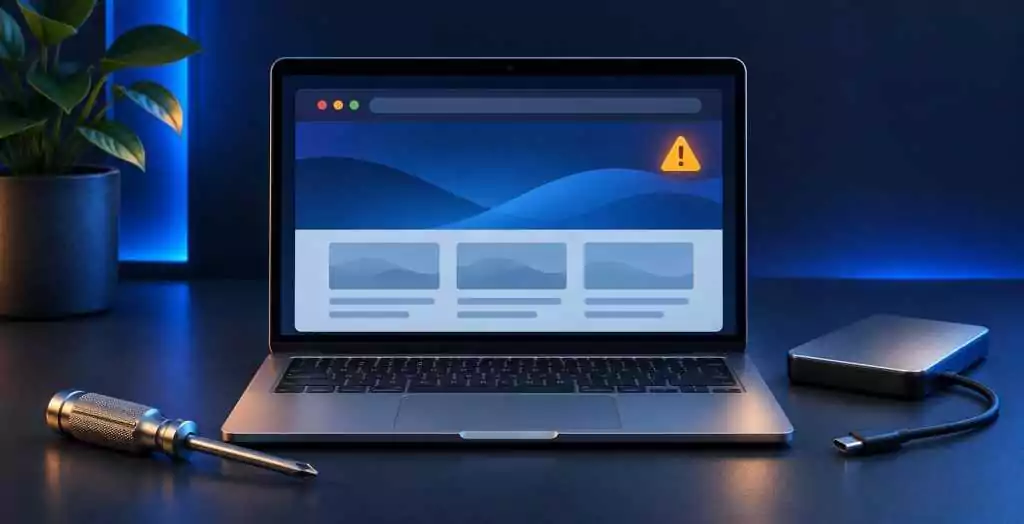
Updates für WordPress, Plugins und Themes beheben unter anderem Sicherheitslücken. Fehlen diese Updates, können Angreifer bekannte Schwachstellen ausnutzen. Mögliche Folgen sind Spam-Seiten, Weiterleitungen auf fremde Websites oder der Zugriff auf gespeicherte Daten. Halte die eingesetzten Komponenten aktuell und entferne Plugins und Themes, die du dauerhaft nicht mehr brauchst.
2. Formulare und Kasse fallen unbemerkt aus
Ein Formular kann eine Erfolgsmeldung anzeigen, obwohl die Nachricht nie im Postfach ankommt. In einem WooCommerce-Shop kann die Kasse ausfallen, während Produktseiten weiterhin normal laden. Prüfe deshalb nach Änderungen die wichtigsten Abläufe aus Kundensicht. Schicke eine Testanfrage ab und kontrolliere den Eingang. Spiele bei einem Shop den Bestellvorgang in einer Testumgebung bis zur Bestätigung durch.
3. Die Website wird langsamer
Neue Inhalte, große Bilder und zusätzliche Plugins können Ladezeiten schleichend verlängern. Auf dem eigenen Rechner fällt das oft spät auf, weil der Browser bereits Dateien gespeichert hat. Prüfe wichtige Seiten regelmäßig auf einem Mobilgerät und vergleiche die Ladezeiten über mehrere Messungen. So kannst du gezielt nach der Ursache suchen, etwa bei Bildern, Skripten oder langen Serverantwortzeiten.
4. Inhalte und Bestellungen gehen verloren
Ein Serverfehler oder eine versehentliche Löschung kann Dateien und Datenbankinhalte betreffen. Ist die letzte Sicherung mehrere Wochen alt, fehlen nach der Wiederherstellung womöglich neuere Beiträge, Änderungen und Bestellungen. Sichere Dateien und Datenbank in einem Rhythmus, der zu deinen Änderungen passt. Lege Kopien getrennt vom Webserver ab und teste die Wiederherstellung in einer separaten Umgebung.
5. Die Website kann komplett ausfallen
Stellt der Hoster auf eine neuere PHP-Version um, kann ein veraltetes Plugin einen Fehler auslösen, der auch den Zugriff auf den WordPress-Adminbereich verhindert. Prüfe die Kompatibilität vor größeren Umstellungen auf einer Testkopie. Eine Erreichbarkeitsüberwachung kann dich bei einem Ausfall benachrichtigen, bevor du davon durch Kunden erfährst.
Was du regelmäßig prüfen solltest
Beginne mit einem aktuellen, wiederherstellbaren Backup. Spiele Updates zeitnah ein und teste danach die Abläufe, von denen deine Website abhängt. Bei einer Unternehmenswebsite kann das die Kontaktanfrage sein, bei einem Shop die Bestellung samt Bestätigungsmail. Ergänze diese Tests um regelmäßige Kontrollen der Erreichbarkeit und Ladezeit.
Passend zu diesem Thema

DEINE ORIENTIERUNG IM ARTIKEL
Inhaltsverzeichnis
Tippe auf ein Kapitel, um direkt dorthin zu springen.