
WordPress Updates: Wie oft sollten Sie Core, Plugins und Themes aktualisieren?
Kurz zusammengefasst
Wie oft sind WordPress Updates sinnvoll? Ein Zeitplan für Core, Plugins und Themes mit Tipps zu Sicherheitsupdates, Backups und Funktionstests.

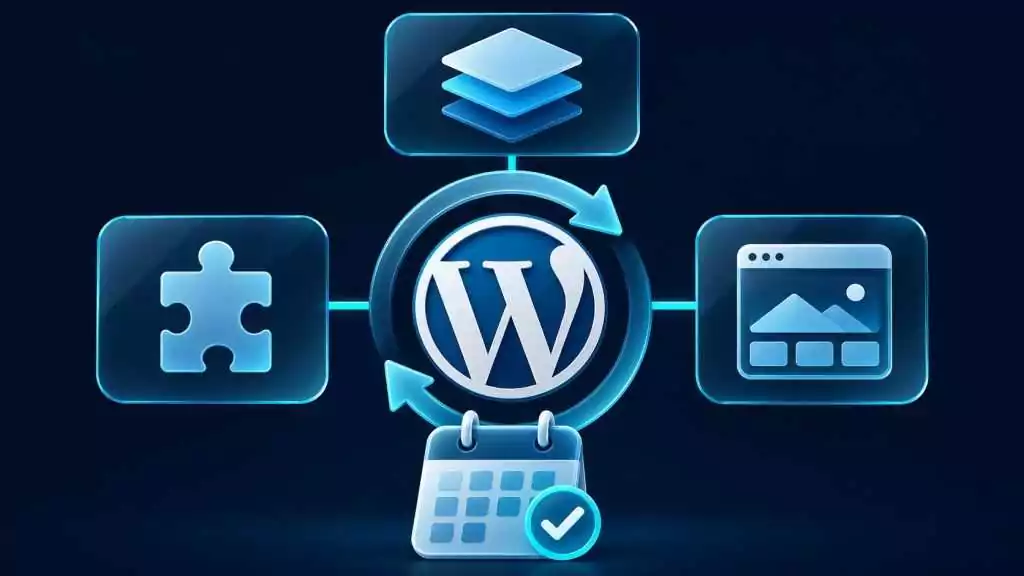
Prüfen Sie WordPress Updates mindestens einmal pro Woche und spielen Sie normale Aktualisierungen in einem festen Wartungsfenster ein. Verfügbare Sicherheitsupdates sollten Sie unabhängig davon zeitnah installieren. Für einen Onlineshop oder eine Website, über die täglich Anfragen eingehen, lohnt es sich, Sicherheitsmeldungen täglich im Blick zu behalten. Ob Sie ein Update direkt einspielen oder zuerst testen, hängt davon ab, was sich ändert und welche Funktionen betroffen sind.
Welcher Update-Rhythmus passt zu Ihrer Website?
Die folgende Übersicht ist eine Empfehlung für den Betrieb einer gepflegten Website. Sie setzt voraus, dass Sie bei dringenden Meldungen reagieren können und eine aktuelle Sicherung verfügbar ist. Updates erscheinen unregelmäßig. Ein wöchentlicher Termin bedeutet deshalb, dass Sie regelmäßig nachsehen und verfügbare Änderungen einordnen.
| Was wird aktualisiert? | Wie oft ist es sinnvoll? | Worauf sollten Sie achten? |
|---|---|---|
| WordPress Core | Wöchentlich prüfen. Sicherheitsversionen möglichst zeitnah einspielen. Größere Versionssprünge nach einem kurzen Kompatibilitätstest einplanen. | Prüfen Sie, ob Ihr Hoster oder WordPress kleinere Aktualisierungen bereits automatisch installiert. Bei größeren Änderungen sind Editor, aktives Theme und wichtige Plugins relevant. |
| Plugins | Mindestens wöchentlich prüfen. Normale Updates im nächsten Wartungsfenster installieren. Sicherheitskorrekturen vorziehen. | Bei WooCommerce, Formularen, Übersetzungen oder Schnittstellen testen Sie den konkreten Ablauf, den das Plugin unterstützt. |
| Themes | Wöchentlich prüfen. Normale Updates im Wartungsfenster installieren. Sicherheitskorrekturen zeitnah einspielen. | Prüfen Sie Navigation, Seitentypen und die mobile Darstellung. Bei einem Child-Theme sollten Sie auch das Parent-Theme im Blick behalten. |
Sicherheitsupdates haben Vorrang
Wenn der Hersteller eine Sicherheitslücke meldet, prüfen Sie zuerst, ob Ihre installierte Version betroffen ist. Ist eine korrigierte Version verfügbar, planen Sie die Aktualisierung möglichst am selben Tag ein, insbesondere wenn die Lücke bereits ausgenutzt wird oder Ihr Shop betroffen ist. Bei wichtigen Abläufen sollte das Wartungsfenster vorgezogen werden. Eine aktuelle Sicherung und ein kurzer Funktionstest bleiben auch dann sinnvoll.
Ist noch kein Update verfügbar, prüfen Sie die Hinweise des Herstellers und die Bedeutung der betroffenen Erweiterung für Ihre Website. Falls sich ein Plugin vorübergehend deaktivieren lässt, klären Sie zuerst, welche Funktionen dabei wegfallen. Erweiterungen, die Sie dauerhaft nicht mehr benötigen, können Sie nach Prüfung entfernen. WordPress-Handbuch zur Absicherung
Wann sind automatische Updates sinnvoll?
Kleinere Core- und Sicherheitsupdates kann WordPress im Hintergrund einspielen, sofern die Installation und das Hosting dafür eingerichtet sind. Auch für Plugins und Themes lassen sich automatische Updates einzeln aktivieren. Prüfen Sie, welche Aktualisierungen bereits Ihr Hoster übernimmt und wie Sie über Fehler oder übersprungene Updates informiert werden. WordPress-Dokumentation zu Core-Updates · Automatische Plugin- und Theme-Updates
Für eine einfache Firmenwebsite können automatische Updates bei ausgewählten Erweiterungen sinnvoll sein, wenn Backups und anschließende Kontrollen eingerichtet sind. Bei einem geschäftskritischen Plugin ist ein geplanter Test oft sinnvoller. Wenn etwa ein Update die Zahlungsart oder den Versand betrifft, testen Sie den Bestellweg idealerweise zuerst auf einer Staging-Website. Wichtige Sicherheitskorrekturen sollten trotzdem Vorrang haben.
So sieht ein wöchentliches Wartungsfenster aus
- Updates sichten. Lesen Sie die Versionshinweise für Core, Plugins und Themes. Achten Sie auf Sicherheitskorrekturen, Mindestversionen und Änderungen an Schnittstellen.
- Sicherung prüfen. Stellen Sie fest, ob WordPress-Dateien und Datenbank in einem aktuellen Backup enthalten sind und ob ein Wiederherstellungsweg bekannt ist.
- Änderungen einspielen. Richten Sie die Reihenfolge nach den dokumentierten Abhängigkeiten. Manche Erweiterungen brauchen zuerst eine neuere WordPress-Version. In anderen Fällen muss ein Plugin vor dem Core aktualisiert werden.
- Wichtige Abläufe prüfen. Öffnen Sie Startseite und repräsentative Unterseiten. Testen Sie Anmeldung, Editor und Kontaktformular. Bei WooCommerce prüfen Sie auch Warenkorb, Checkout und Bestellbestätigung.
- Ergebnis festhalten. Notieren Sie aktualisierte Versionen, geprüfte Funktionen und offene Auffälligkeiten. So lässt sich später erkennen, welche Änderung einem Fehler vorausging.
Wenn nach einem Update etwas ausfällt, dokumentieren Sie die betroffene Funktion und prüfen Sie den Wiederherstellungsweg. Bei einem laufenden Shop können seit dem Backup neue Bestellungen eingegangen sein. Klären Sie vor dem Zurückspielen einer Datenbank, wie diese erhalten bleiben. WordPress-Dokumentation zu Backups
Wie oft sollten Sie bei einem WooCommerce-Shop nachsehen?
Für einen aktiven Shop würde ich Sicherheitsmeldungen täglich prüfen und zusätzlich ein festes wöchentliches Wartungsfenster einplanen. Ändern sich Zahlung, Versand oder Steuern, sollten Sie die betroffenen Kombinationen gezielt testen. Eine funktionierende Startseite allein zeigt nicht, ob Kunden eine Bestellung abschließen können.
Für die meisten Unternehmenswebsites ist ein wöchentlicher Termin ein guter Ausgangspunkt. Lassen Sie dringende Sicherheitsupdates vorziehen und testen Sie größere Änderungen passend zum Risiko. Die Checkliste für WordPress Wartung hilft Ihnen, die Prüfungen im Alltag zu dokumentieren. Wenn Sie Updates und Funktionsprüfungen abgeben möchten, finden Sie die Leistungen auf der Seite zur WordPress Wartung.
Passend zu diesem Thema

DEINE ORIENTIERUNG IM ARTIKEL
Inhaltsverzeichnis
Tippe auf ein Kapitel, um direkt dorthin zu springen.