
Schritt-für-Schritt-Anleitung zum WordPress-Umzug auf einen neuen Server
Kurz zusammengefasst
WordPress auf einen neuen Server umziehen: acht Schritte von Backup und Testumgebung bis DNS-Umschaltung und SEO-Kontrolle. Mit Checkliste und Hinweisen für laufende WooCommerce-Shops.

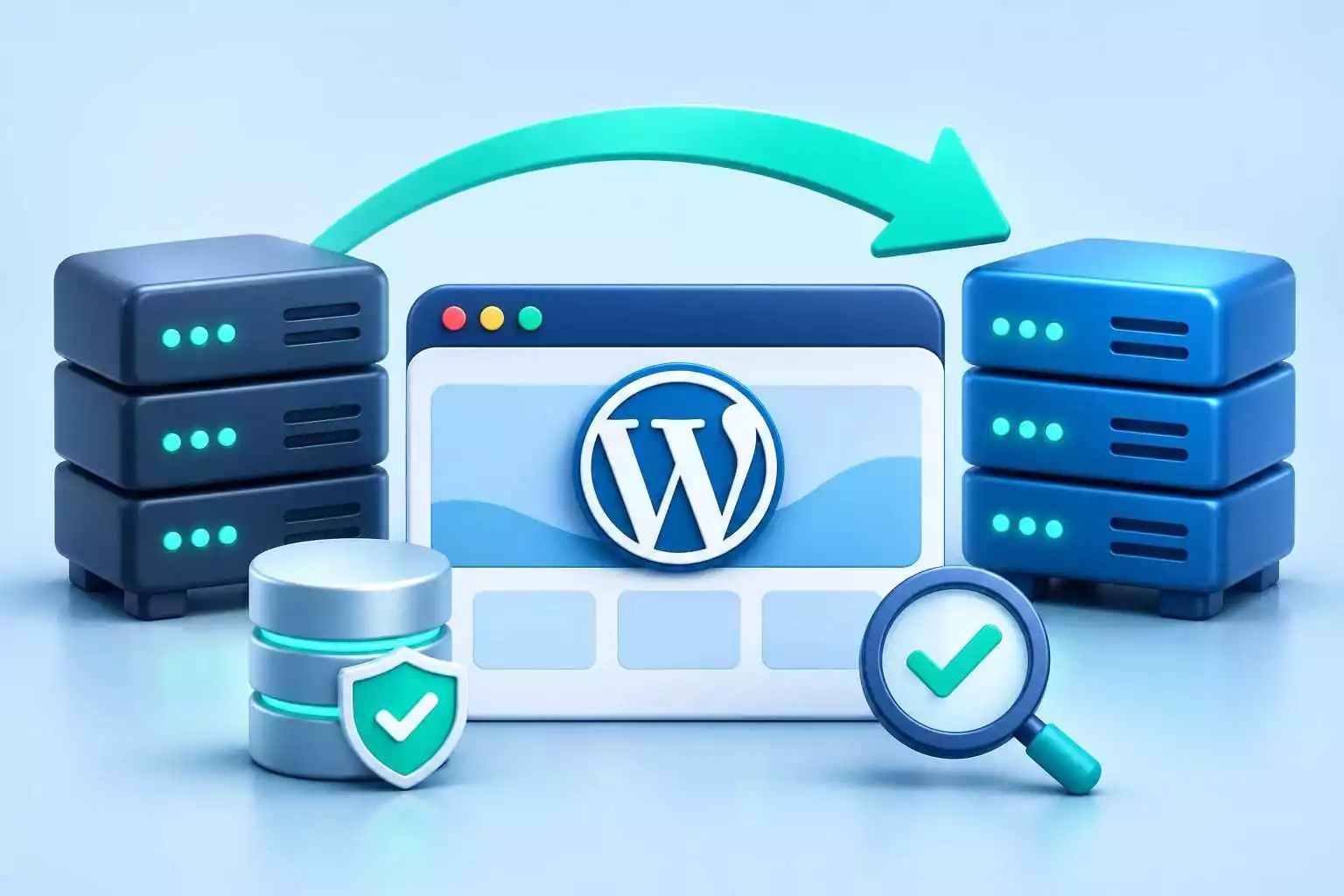
Du möchtest WordPress auf einen neuen Server umziehen und deine bisherige Domain behalten? Dann brauchst du mehr als eine Kopie der Website. Entscheidend sind ein vollständiger Datenstand, eine kontrollierte DNS-Umschaltung und die Prüfung, ob Besucher und Suchmaschinen anschließend dieselben Inhalte erreichen.
Diese Schritt-für-Schritt-Anleitung richtet sich an Betreiber von Unternehmenswebsites und WooCommerce-Shops. Sie konzentriert sich auf einen Serverwechsel bei unveränderten Webadressen. Einen gleichzeitigen Relaunch oder Domainwechsel solltest du als eigenes Vorhaben planen. So lässt sich bei Problemen leichter feststellen, welche Änderung die Ursache ist.
WordPress-Serverwechsel: Was bleibt gleich, was ändert sich?
Beim reinen Hostingwechsel bleibt beispielsweise https://deine-website.de/leistungen/ weiterhin dieselbe Adresse. Neu sind der Server und möglicherweise Datenbankzugänge, Dateipfade oder die PHP-Umgebung. In der WordPress-Dokumentation zur Migration werden Umzüge mit und ohne URL-Änderung deshalb getrennt behandelt.
Ein neuer Server allein erfordert keine neuen Permalinks und keine pauschalen 301-Weiterleitungen. Ändern sich Domain, Protokoll oder Seitenpfade, brauchst du zusätzlich einen Plan für diese Adressänderungen. Das ist ein anderer Ablauf als der hier beschriebene Serverwechsel.
1. Zugänge, Zuständigkeiten und den Ausgangszustand festhalten
Lege vor dem ersten Export fest, wer die Übertragung durchführt, wer DNS-Einstellungen ändern darf und wer die fertige Website abnimmt. Halte außerdem fest, wie du bei einem Abbruch zur bisherigen Umgebung zurückkehren kannst.
- Zugänge zu altem und neuem Hosting, WordPress, Datenbank und DNS-Verwaltung prüfen.
- Wichtige Seiten, Formulare, Downloads, Weiterleitungen und externe Anbindungen auflisten.
- Aktuelle PHP-Version, Speichergrenzen, Cronjobs, Caches und besondere Serverregeln notieren.
- Bei einem Shop Bestellstand, Zahlungsanbieter, Warenwirtschaft und geplante Hintergrundaufgaben berücksichtigen.
Dokumentiere einen kleinen Satz wichtiger URLs und Funktionen mit dem erwarteten Ergebnis. Die Startseite allein ist kein ausreichender Test. Eine Buchungsseite oder ein Formular kann für dein Unternehmen deutlich wichtiger sein als eine optisch unveränderte Homepage.
2. Vollständiges Backup außerhalb des alten Servers sichern
Sichere die Datenbank und die zugehörigen Dateien als zusammengehörigen Stand. Die WordPress-Anleitung zu Backups erklärt, warum beide Bestandteile für eine vollständige Wiederherstellung benötigt werden. Prüfe außerdem eigene Dateien, zusätzliche Datenbanken und Konfigurationen außerhalb des üblichen WordPress-Verzeichnisses.
Bewahre eine erreichbare Kopie außerhalb des bisherigen Hostingkontos auf. Notiere Erstellungszeitpunkt und Umfang und teste die Wiederherstellung nach Möglichkeit in einer geschützten Umgebung. Eine Meldung wie „Backup erfolgreich“ ersetzt diesen Nachweis nicht. Hilfe bei der Werkzeugauswahl findest du in unserem Vergleich von WordPress-Backup-Plugins.
3. Den neuen Server vorbereiten
Prüfe, ob die neue Umgebung zu deinen Themes, Plugins und individuellen Anpassungen passt. Richte die Datenbank und den vorgesehenen Dokumentenpfad ein. Kläre vorab, wie das TLS-Zertifikat für die bestehende Domain bereitgestellt wird, damit HTTPS beim Umschalten funktioniert.
Plane auch Funktionen außerhalb des sichtbaren Seitenaufbaus ein: E-Mail-Versand, geplante Aufgaben, Dateirechte, Suchdienste oder ein angebundenes CDN. Ein Hostingwechsel überträgt nicht automatisch E-Mail-Postfächer. Halte deshalb fest, welche Dienste unverändert bleiben und welche separat umziehen.
4. Dateien und Datenbank übertragen
Für die Übertragung kannst du einen betreuten Umzugsdienst, ein passendes Migrationsplugin oder einen manuellen Ablauf verwenden. Entscheidend ist, dass die Methode zu Website-Größe, Zugängen und deinen Kenntnissen passt. Unser Vergleich von vier WordPress-Umzugsplugins hilft bei der Einordnung.
Beim manuellen Weg werden die Dateien übertragen und der Datenbankexport in die neue Datenbank importiert. Anschließend müssen die neuen Datenbankzugänge in der Konfiguration stimmen. Auch individuelle Serverregeln benötigen eine passende Entsprechung auf dem Zielsystem.
Bleiben die öffentlichen URLs gleich, ändere die WordPress-Adressen nicht vorsorglich auf die neue Server-IP. Falls tatsächlich Adressen ersetzt werden müssen, verwende ein dafür geeignetes Verfahren, das auch serialisierte Daten berücksichtigt. Ein ungezieltes Ersetzen im Datenbankexport kann Einstellungen beschädigen.
5. Die Kopie vor der DNS-Umschaltung testen
Lass dir vom Hoster einen geeigneten Testzugang einrichten oder nutze mit technischer Unterstützung eine lokale Zuordnung der bestehenden Domain zur neuen Server-IP. Dabei sieht nur dein Testgerät die neue Umgebung. Der öffentliche Besucherverkehr bleibt zunächst auf dem bisherigen Server.
- Wichtige Seiten, Bilder, Downloads, Suche und Anmeldung kontrollieren.
- Formulare mit einer Testnachricht prüfen und den tatsächlichen Eingang bestätigen.
- Bei Shops Produktvarianten, Versandregeln und den vollständigen Bestellablauf in einem geeigneten Testmodus durchspielen.
- Externe Schnittstellen und Hintergrundaufgaben kontrollieren, ohne echte Kunden versehentlich doppelt zu benachrichtigen.
Eine öffentlich erreichbare Testkopie sollte nicht unbeabsichtigt in Suchmaschinen erscheinen. Ein Zugriffsschutz ist für vertrauliche Inhalte geeigneter als eine bloße Indexierungseinstellung. Dokumentiere alle temporären Sperren, damit sie bei der späteren Freigabe gezielt aufgehoben werden können.
6. Den aktuellen Datenstand und die DNS-Umschaltung koordinieren
Zwischen erster Kopie und Freigabe können neue Bestellungen, Anmeldungen oder Kommentare entstehen. Vereinbare deshalb ein Zeitfenster für den letzten Datenabgleich. Bei aktiven Shops muss eindeutig sein, welche Installation Bestellungen und Zahlungen verarbeitet; zwei unabhängig beschreibbare Datenbanken können auseinanderlaufen.
Übertrage nach dem vereinbarten Schreibstopp den letzten konsistenten Stand und prüfe ihn erneut. Ein Wartungshinweis allein verhindert nicht automatisch Webhooks, Hintergrundimporte oder andere Schreibzugriffe. Diese Abläufe gehören ausdrücklich in den Umschaltplan.
Danach werden die benötigten DNS-Einträge auf das neue Ziel geändert. Prüfe insbesondere A- und gegebenenfalls AAAA-Einträge sowie vorgeschaltete Dienste. Unveränderte Maildienste dürfen dabei nicht versehentlich durch andere MX- oder TXT-Einträge ersetzt werden. Eine niedrigere TTL kann den Wechsel erleichtern, muss aber vorab wirksam werden; die Umschaltung erreicht nicht alle Nutzer gleichzeitig.
7. SEO-Check nach dem Serverwechsel
Rufe deine vorher dokumentierten URLs erneut auf und vergleiche das Ergebnis. Für die Freigabe sind nicht nur das Design, sondern auch Statuscodes und technische Signale wichtig.
- Erreichbarkeit: Wichtige öffentliche Seiten liefern den erwarteten Inhalt und keinen Serverfehler.
- Permalinks: Bestehende Pfade funktionieren; vorhandene Weiterleitungen bleiben erhalten.
- HTTPS und Canonicals: Zertifikat und bevorzugte Seitenadressen stimmen, ohne Umleitungsschleifen.
- Indexierung: Keine versehentlich verbliebenen noindex-Angaben oder pauschalen Crawling-Sperren; robots.txt und relevante Header prüfen.
- Sitemap: Die XML-Sitemap ist erreichbar und enthält die vorgesehenen öffentlichen URLs.
- Betrieb: Formulare, Checkout und wichtige Anbindungen funktionieren auch nach dem DNS-Wechsel.
Eine Sitemap unterstützt das Auffinden von URLs, garantiert jedoch keine Indexierung. Das erläutert Google Search Central zu XML-Sitemaps. Bei einem reinen Serverwechsel sollte sie nicht plötzlich andere oder temporäre Webadressen ausgeben.
Nur wenn sich Adressen tatsächlich ändern, ordnest du alte URLs passenden neuen Zielen zu und richtest dauerhafte Weiterleitungen ein. Leite nicht vorsorglich sämtliche Unterseiten auf die Startseite. Für einen solchen zusätzlichen Umzug beschreibt Google einen eigenen Ablauf für URL-Änderungen.
8. Neue Umgebung beobachten und altes Hosting erst danach abschalten
Kontrolliere nach der Freigabe Fehlerprotokolle, wichtige Funktionen und eingehende Anfragen. Notiere den Umschaltzeitpunkt, damit du Auffälligkeiten mit dem Wechsel vergleichen kannst. Beobachte außerdem, ob auf der alten Installation noch Zugriffe oder neue Geschäftsdaten eintreffen.
Für das Suchmaschinen-Monitoring gehören die URL-Prüfung und die Indexierungsberichte der Search Console zum Kontrollplan. Übernimm bestehende Verifizierungsdateien oder andere Nachweise. Googles Anleitung zum Hostingwechsel empfiehlt, den Verkehr auf beiden Umgebungen zu beobachten und die alte erst nach abgeschlossener Umstellung stillzulegen. Auch eine vorübergehend veränderte Crawlingrate ist möglich.
Ein Rückwechsel braucht ebenfalls einen Datenplan: Wenn auf dem neuen Server bereits Bestellungen oder andere Einträge entstanden sind, genügt es nicht, DNS einfach zurückzustellen. Kläre zuerst, wie diese Änderungen erhalten bleiben. Bewahre die alte Umgebung nur so lange auf, wie sie für die vereinbarte Übergabe und Absicherung benötigt wird.
Die kompakte Checkliste für deinen WordPress-Serverumzug
- Vorbereitung: Verantwortliche, Zugänge, wichtige URLs und Rückfallplan dokumentiert.
- Sicherung: Zusammengehörige Dateien und Datenbank extern gesichert, Wiederherstellung geprüft.
- Zielsystem: HTTPS, Datenbank, PHP-Umgebung und benötigte Dienste vorbereitet.
- Test: Neue Installation vor Umschaltung geprüft; externe Aktionen kontrolliert.
- Umschaltung: Letzten Datenabgleich, Schreibzugriffe und DNS-Änderungen koordiniert.
- Abnahme: Funktionen, Statuscodes, Weiterleitungen und Indexierungssignale kontrolliert.
- Nachbetreuung: Protokolle, Search Console und Datenstände beobachtet; Abschaltung abgestimmt.
Wann ist Unterstützung beim Serverwechsel sinnvoll?
Bei einer kleinen Informationswebsite mit überschaubaren Funktionen kann ein gut vorbereiteter Umzug selbst machbar sein. Bei laufenden Bestellungen, Buchungen, individuellen Schnittstellen oder fehlenden Zugängen ist eine abgestimmte technische Begleitung oft sinnvoller. Der Aufwand hängt stärker von diesen Abhängigkeiten ab als von der Zahl der Seiten.
Du möchtest den WordPress-Umzug auf einen neuen Server gemeinsam planen? Sprich mit crossmedia1 über deine bestehende Website. Wir können mit dir klären, welche Übertragung, Funktionstests und anschließenden Kontrollen zu deinem Projekt passen. Für die laufende technische Betreuung findest du weitere Informationen unter WordPress-Wartung.
Häufige Fragen zum WordPress-Umzug auf einen neuen Server
Brauche ich bei gleicher Domain 301-Weiterleitungen?
Nicht allein wegen des neuen Servers. Bleiben die öffentlichen Webadressen identisch, brauchst du keine zusätzlichen Weiterleitungen für den Hostingwechsel. Bereits bestehende Regeln müssen trotzdem übernommen und getestet werden.
Kann ich während des Umzugs neue Bestellungen annehmen?
Nur mit einem dafür abgestimmten Ablauf. Es muss feststehen, wo neue Bestellungen gespeichert werden und wie der letzte Datenabgleich erfolgt. Sonst können Bestellungen, Zahlungsrückmeldungen oder Lageränderungen auf unterschiedlichen Installationen landen.
Ist ein Serverwechsel ohne Rankingverlust garantiert?
Nein. Du kannst technische Risiken durch Vorbereitung und Tests reduzieren, aber keine unveränderten Rankings versprechen. Wichtig sind unveränderte funktionierende URLs, eine erreichbare Website und die Kontrolle nach der Freigabe.
Wie lange muss das alte Hosting bestehen bleiben?
Dafür gibt es keine verlässliche Pauschalfrist. Prüfe DNS-Umstellung, Zugriffe, offene Datenabgleiche und den Rückfallplan. Eine Kündigung sollte erst wirksam werden, wenn die neue Umgebung abgenommen und die Übergabe abgeschlossen ist.
Passend zu diesem Thema

DEINE ORIENTIERUNG IM ARTIKEL
Inhaltsverzeichnis
Tippe auf ein Kapitel, um direkt dorthin zu springen.